Как подключить Amazfit GTS к телефону
Часы Amazfit GTS подключаются к телефону только через приложение Amazfit. Если вы не устанавливали его ранее, найдите его по названию в вашем магазине приложений (App Store или Google Play), установите и откройте. Пройдите несложную регистрацию, дав доступы к запрашиваемым данным вроде местоположения или камеры. Вы можете попасть в приложение Amazfit и другим способом, если отсканируете QR-код на часах при помощи приложения на телефоне для считывания кодов (в некоторые модели оно встроено, в других надо устанавливать стороннюю программу).В приложении Amazfit переключитесь на вкладку «Профиль» и найдите в нем строку о добавлении устройства. Вначале построится список устройств, в котором кликните по строке «Часы», а затем список часовых марок. Когда вы кликните по строке Amazfit GTS, запустится сканер. Включите часы и поднесите их ближе к телефону, чтобы сканер мог считать QR-код часов. После считывания кода на часах появится предложение подтвердить сопряжение, для чего кликните на них галочку и дождитесь завершения процесса. Часто при первом подключении часы начинают обновлять прошивку, сверять координаты и другие сведения, поэтому вам придется немного подождать. Если телефон не видит часы, убедитесь в том, что на нем включен модуль Bluetooth, а часы полностью заряжены.
Подготовка к работе
Как только часы попадут к вам в руки, станет ясно, что пользоваться ими полноценно нельзя — весь интерфейс и меню на китайском. Международную версию Amazfit Bip пока не завезли.
Хорошая новость в том, что для часов есть английская прошивка, сделанная умельцами. Плохие новости:
- прошивка занимает около получаса, требует смартфон на Android и сулит нехилый гемор;
- после каждого обновления по воздуху прошивка будет снова становится китайской и накатывать английскую модификацию придется заново;
- в блоке «Погода» все еще есть китайские символы (решаемо модифицированной версией Mi Fit).
В любом случае, особо выбора у нас нет, поэтому нужно:
- подключить часы к смартфону с установленным из маркета Mi Fit и обновиться до последней китайской версии прошивки;
- найти последние локализованные файлы прошивки на xda;
- прошить часы, .
В процессе у меня возникала то одна ошибка, то другая, но в итоге удалось подобрать правильную последовательность. А чтобы подключить Amazfit Bip к приложению Mi Fit — вообще пришлось создавать новую учетку Xiaomi. С моей старой (5-летней давности) часы работать отказывались наотрез.
Несколько сотен сожженных нервных клеток спустя, часы готовы к работе.
Проблемы при подключении
Если возникли проблемы при синхронизации со смартфоном, то необходимо попробовать подключить к другому аппарату. Это необходимо для того, чтобы выяснить, в чем конкретно заключается причина — в часах или телефоне. Если Amazfit Bip синхронизировались, то проблема заключается в телефоне.
Часто обычная перезагрузка мобильника или смарт-часов помогает устранить неполадки. Первым делом надо удалить Ми Фит, выключить и включить гаджет, а после этого снова скачать софт.
Ещё стоит проверить включение Bluetooth. Часто люди не замечают, что эта опция отключена, по причине чего синхронизация сбрасывается.
Смарт-часы Amazfit — полноценный помощник как в занятиях спортом, так и в повседневной жизни. Выпуском «умных часов» занимается компания Huami, причем выпускает она их под брендом Amazfit для Xiaomi. А последняя, в свою очередь, уже давно стала синонимом качества и надежности. Часы Amazfit функционируют только в паре с телефоном, поэтому давайте разбираться, как их подключить к телефону на базе Android или iOS.
Как подключить sim?
Умные браслеты Xiaomi снабжаются разъёмами на две sim-карты.
- После того как карта аккуратно вставлена в слот, необходимо зайти в «Настройки», где нужно найти «сим-карты и мобильные сети». Здесь сразу можно прописать симки.
- Далее переходим к пункту «Настройки по умолчанию». Необходимо установить какая сим-карта будет служить для совершения вызовов, а какая – для работы с интернетом.
- Для отключения sim-карты на браслете сяоми, нужно зайти в «Сим-карты и мобильные приложения», кликнуть по симке, которую вы не планируете использовать и выбрать «Выключить».
- Для настроек уведомлений, переходим в раздел «Уведомления» и зайти в «Оператор». Находим «Значки уведомлений» и передвигаем ползунок вправо.
Вопрос-ответ
Мы разобрали основные моменты по сопряжению гаджета, но еще остался ряд вопросов, которые интересуют пользователей. Раскроем их подробнее.
На каком расстоянии будут работать
Смарт часы оснащают двумя чипами: Bluetooth или Wi-Fi. Большая часть устройств работает через блютуз. У этого радио чипа есть две версии: 4.0 и 5.0, если брать актуальные модели. У новых версии, от 5.0 и выше, расстояние на прием/передачу может достигать 20-25 метров по прямой. Модели с чипом 4.0 работают на 10-15 метрах. Если брать помещение, то сигнал может проходить через 3 стены для 5.0; через 2 перегородки для 4.0. Опять же, чем больше расстояние, тем хуже качество связи. В обоих случаях лучше находится в одной комнате с источником.
Можно ли привязать к ПК или ноутбуку
Гаджеты в экосистеме Apple работают через iTunes на ПК или ноутбуке. То есть, ими можно управлять подобным образом. Для Android нет прямых решений. Скорее всего придется использовать приложение-костыли или эмуляторы от сторонних разработчиков.
Возможно ли отвязать смарт-браслет и перенастроить на другой телефон
Да. Отключите девайс от блютуза, сотрите сопряжения, и удалите гаджет из приложения на смартфоне. После чего создайте новую пару с другим телефоном.
Для чего требуется симка
Часть смарт-часов работает как автономный гаджет для связи. Пользователь вставляет SIM-карту в носимый девайс, и получает «смартфон» с урезанным функционалом в форм-факторе часов. При этом девайс также можно подключить к телефону.
Какие приложения могут пригодиться
Чаще всего ставят программы для сопряжения часов и смартфона. Это основные приложения. Профессиональные спортсмены и любители устанавливают дополнительное ПО, чтобы отслеживать собственную активность и делиться достижениями. Например, у бегунов популярно приложение «Strava».
Для чего вообще надо синхронизировать
Сопряжения со смартфоном требуется:
- Для передачи данных с встроенных датчиков в смарт-часах (шагомером, счетчиком ЧСС, датчиком кислорода в крови, ЭКГ и прочими).
- Чтобы рассчитать точный маршрут следования на основе данных смартфона и самих часов.
- Для отображения уведомлений и звонков на дисплее носимого гаджета.
Часы Amazfit — циферблаты
Но что, если вы просто нашли в сети крутой циферблат, а в приложениях и магазинах его нет. Тогда на помощь вам опять придет программа Amazfit GTR 2 WatchFaces:
Установить собственный циферблат тоже очень просто.
- Загрузите понравившийся циферблат в формате .bin.
- Откройте приложение Amazfit GTR 2 WatchFaces.
- На главном экране нажмите на три полоски в нижнем левом углу экрана.
- Нажмите “Установить свой циферблат”.
- Выберите ранее загруженный .bin файл с циферблатом.
- Нажмите “Добавить циферблат через Zepp”.
- Повторно синхронизируйте циферблат с оленем.
Теперь на часах вы сможете увидеть тот циферблат, который вы скачали ранее. К сожалению для пользователей из России, многие сайты с циферблатами оказались заблокированы. Поэтому поиск вотчфейсов через приложения из Google Play является самым удобным способом. Главное — помните, что использовать приложение от Amazfit GTR 2 для Amazfit GTR 3 не получится. Просто найдите в магазине приложений соответствующую программу для ваших часов и сможете спокойно кастомизировать их так, как хочется.
На самом деле здорово, что Amazfit дает возможность устанавливать не только циферблаты из магазина, но и любые загруженные из сети. Конечно, в многообразии реально диких вариантов найти что-то достойное совсем непросто. Но нужно только потратить немного времени, и вы удивитесь, как здорово могут выглядеть ваши часы.
Как устанавливать
Алгоритм действий довольно прост и состоит из восьми шагов.
1. Запустить утилиту – проводник и нажать синий значок « » для добавления нового устройства.
2. Нажать на найденное новое устройство (умные часы) и подтвердить сопряжение на аксессуаре.
3. После удачного сопряжения появится соответствующая надпись на экране сервиса Gadgetbridge.
4. Оповещение свернуть и запустить файловый менеджер Total Commander (или аналог).
5. Найти и открыть загруженный файл с оболочкой.
6. Нажать на кнопку «Установить». Интерфейс начнет обновляться.
7. Следить за тем, чтобы процесс обновления не прервался. Процедура займет пару минут.
8. После завершения обновления из проводника удалить устройство.
После того, как на часах отобразится обновленный экран, не забыть в настройках Mi Fit обратно переключить видимость. Сделать это нужно для сохранения заряда аккумуляторной батареи часов.
Вот так легко и просто аксессуар может стать более привлекательным и удобным в использовании.
Как настроить Amazfit GTS с телефона
В приложении Amazfit есть целая группа настроек, доступных в меню «Профиль». В частности, в разделе «Настройки циферблата» вы можете выбирать из множества готовых циферблатов (подробнее далее). В разделе «Входящий вызов» скрывается или показывается номер телефона и имя звонящего, а также настраивается оповещение о звонке и время задержки. Если вы установите эти настройки, то при нахождении вдали от телефона (например, в спортзале) часы завибрируют при входящем звонке и покажут информацию о том, кто звонит. В разделе «Уведомления» вы отмечаете приложения, с которых хотите получать на часы сообщения, например WhatsApp, Instagram и другие. Но уведомления придут на ваши часы только в том случае, если они сопряжены с телефоном. Если вы хотите, чтобы часы напоминали вам о необходимости провести разминку, установите соответствующие переключатели в разделе «Напоминание о разминке» и задайте расписание для напоминаний.После строк со значками идет еще целая серия настроек, которые помогут вам получать информацию о пульсе, задать расположение браслета в зависимости от того, на какой руке вы носите часы, запустить мониторинг пульса, обновить прошивку и многое другое. В большинстве своем они описаны в самих часах и стандартны для умных часов и фитнес-браслетов. Некоторые настройки в России не работают, в частности, относящиеся к транспортным картам и картам оплаты.
Недостатки часов Амазфит
Умные часы Amazfit уже долгое время в эксплуатации и у пользователей достаточно опыта, чтобы поделиться мнением о том, что с ними не так.
Среди недостатков выделяются:
- Мелкий шрифт, который не настраивается на часах . Людям с плохим зрением достаточно трудно прочитать пункты меню. Особенно на главном экране, где сконцентрировано много информации;
- Многим не понравилась толстая рамка вокруг экрана во многих моделях;
- Будильник настраивается через приложение на смартфоне (не во всех версиях).
В целом отзывы о часах Amazfit хорошие, хотя при их соединении с мобильным телефоном возникают некоторые неполадки. Но вы сможете решить их достаточно быстро, ознакомившись с рекомендациями в статье.
-
Антивирус для андроид какой лучше
-
Как отключить обновление youtube в андроид
-
Как зайти в биос на андроиде сони иксперия
-
Покер румы для андроид с бездепозитным бонусом за регистрацию
- Стабильная версия миуи на базе 11 андроид это как 2021
Подключение часов Amazfit к Android
Чтобы подключить часы к смартфону на Android, следуйте простой инструкции:
- скачайте приложение Amazfit Watch в Google Play;
- откройте загруженную программу и пройдите регистрацию. Можно воспользоваться уже готовой учетной записью Google или создать новый профиль в приложении. Перед подключением устройств автоматически включится Bluetooth и GPS. Поэтому не стоит их отключать;
- закройте приложение, затем снова его откройте. Когда на дисплее высветится вкладка с номером, нажмите на кнопку «Ок», после чего соединение возобновится;
- дождитесь завершения процедуры подключения. Далее начнется обновление программного обеспечения до последней версии. Пока действия не будут завершены, не выключайте смартфон и часы.
Если приложение Amazfit Watch вас не устраивает функционально и в плане интерфейса, можете соединить устройства между собой посредством программы Mi Fit. После успешного скачивания откройте приложение и тапните на кнопку «Добавить устройство». В открывшемся перечне найдите нужные часы и выберите их. Все дальнейшие действия по синхронизации система выполнит автоматически, владельцу лишь останется настроить работу часов под свои предпочтения (об этом мы рассказали ниже).
Цена/возможности
Средняя цена браслета составляет около 3 000 рублей (официальная розничная цена). Я заплатил 9 000 за свои смарт-часы (несовершенные, но производитель все еще называет их так). Что же вы получите, если переплатите в три раза?
Во-первых, великолепный AMOLED-экран с тонкой рамкой: 1,65″, 348 x 442 точки (341 PPI). Очень четкий и яркий, пикселей не видно. Размер сопоставим с более ранними версиями AppleWatch.
Источник изображения — обзор 24hitech.ru
Для сравнения, разрешение MiBand5 составляет 126×294 (всего 287 PPI) на дюйм. По нашему опыту, когда количество пикселей на дюйм меньше 300, эти пиксели видны невооруженным глазом. Это действительно так: пятый экран «myband» выглядит как дешевая детская игрушка на фоне Amazfit.
Во-вторых, сравнимое время автономной работы. И браслет, и часы потребовали подзарядки примерно через две недели использования. Для меня это абсолютно комфортная стоимость. Опять же, это не «Apple», который нужно заряжать каждый вечер. Это и есть настоящая боль.
Настройка работы часов Amazfit
Через приложения Mi Fit или Zepp можно проводить настройку часов, отслеживать уровень заряда батареи, а на некоторых моделях даже менять циферблат!
Mi Fit позволяет отслеживать множество параметров уведомлений: будильник, смс, вызовы, разблокировку экрана, а также напоминания о занятиях спортом.
Если открыть меню часов через Mi Fit, можно выбрать элементы отображения на экране, расположение браслета, жесты, настроить погоду и даже включить отслеживание пульса во время сна.
С помощью Zepp можно поменять циферблат для некоторых моделей (например, Amazfit GTR). Дизайн меняется во вкладке «Профиль» — «Мои устройства» — «Настройка циферблата» . Также в программе можно настроить погоду и включить подсветку часов при поднятии запястья.
Приложение для смартфона
Для хорошей синхронизации браслета Сяоми есть специальные программы. Скачать приложения можно в Google Play и IStore.
Если у вас смартфон от компании Xiaomi, тогда для более лёгкой синхронизации и комфортной работы нужно скачать приложение Mi Home. Ссылка на скачивание находится внизу:
https://play.google.com/store/apps/details?id=com.xiaomi.smarthome&hl=ru;
В основной своей массе для китайских смарт-часов используется приложение Mi Fit. Скачать данную программу можно здесь:
https://play.google.com/store/search?q=Mi%20Fit&c=apps&hl=ru;
Для установки приложений Android должен быть не ниже 4.4 версии и IPhone не ниже 7 версии, а также возможностью беспроводного Bluetooth соединения.
После установки приложения на телефон, для работы с умными смарт-часами, будут доступны три экрана:
- Главный экран, где будут выведены данные основных параметров: количество шагов, потраченные калории, пульс, качество сна и тд.
- Экран с техническими настройками браслета Сяоми: здесь можно настроить уведомления, которые поступают с телефона, параметры совместимости с Google и тд.
- Экран с личными данными. Здесь собраны все данные физического состояния владельца, статистические данные тела пользователя и тд.
Ответы на часто задаваемые вопросы
| Вопросы | Ответы |
| Можно ли соединить Amazfit с Samsung Health? | Mi Fit и Zepp не единственные приложения, с которыми можно синхронизировать часы. Чтобы подключить их к Samsung Health, откройте приложение Mi Fit и войдите в «Добавить аккаунты». Выберите Google Fit, затем Samsung Health. В «Самсунг здоровье» удобно отслеживать пульс и количество пройденных шагов. |
| Как подключить Amazfit Pace к компьютеру? | Все легко: возьмите USB-кабель, чтобы соединить гаджеты между собой. Далее начнется автоматическая установка драйверов, после чего вам станет доступна внутренняя память устройства. |
| Как сделать так, чтобы экран постоянно показывал время? | Функция Always on доступна на некоторых моделях смарт-часов. Чтобы ее активировать, перейдите в настройки гаджета, затем выберите «Всегда на дисплее» и включите. |
Инструкция для Айфон
Если речь идет об подключении Apple Watch к iPhone, то это не займет немного времени. Эти девайсы находятся в одной экосистеме Apple, поэтому процесс сопряжения пройдет очень быстро.
Инструкция
- Включите Bluetooth на айфоне.
- Для установки соединения наденьте Apple Watch на руку. Поднесите запястье с часами к смартфону. Нажмите и удерживайте кнопку включение на боковой грани часов, пока не появится логотип яблока. Отпустите клавишу после появления лого.
- Установите приложение Apple Watch, если оно отсутствует на вашем смартфоне. Ссылка на программу ниже.
- Обычно iPhone обнаруживает девайс в течение нескольких секунд. После чего перенаправит пользователя в настройки гаджета. Если этого не произошло, нужно перейти в приложение Apple Watch. В нем выбрать пункт «Создать пару», и установить сопряжения в принудительном порядке.
- Чтобы часы закрепились за одним пользователем, необходимо перейти в настройки приложения Apple Watch. В нем указать личный Apple ID.
Для создания пары со смарт-часами от сторонних производителей потребуется установить специальные приложения. Настройка соединения, в таком случае, будет аналогичному алгоритму для Android, расписанному выше в статье.
Developer:
Price: Free
https://youtube.com/watch?v=jtraM4dsq_U
Какие приложения можно подключить в Amazfit Bip
Большинство владельцев Amazfit Bip использует их в связке с универсальным приложением Mi Fit от Xiaomi, подходящим для всех спортивных гаджетов этого бренда. Однако это не единственная программа, с которой могут установить связь часы.
Специально для них разработано приложение AmazTools. С его помощью можно расширить функции устройства.
Благодаря программе становится возможным:
- получать детальные сведения об активности пользователя;
- проводить мониторинг сна;
- синхронизировать часы с такими приложениями, как Strava и Apple Health;
- управлять камерой смартфона;
- активировать фонарик.
Альтернативой этому приложению будет Notify & Fitness. С его помощью можно собирать базовую статистику активности и сна. Также эта утилита способна контролировать пульс и строить график его измерения на основании данных о заболеваниях владельца.
На втором месте по востребованности у использующих смарт-часы от Xiaomi людей находятся различные приложения, позволяющие заменить стандартные циферблаты смарт-часов.
Среди них такие сервисы, как:
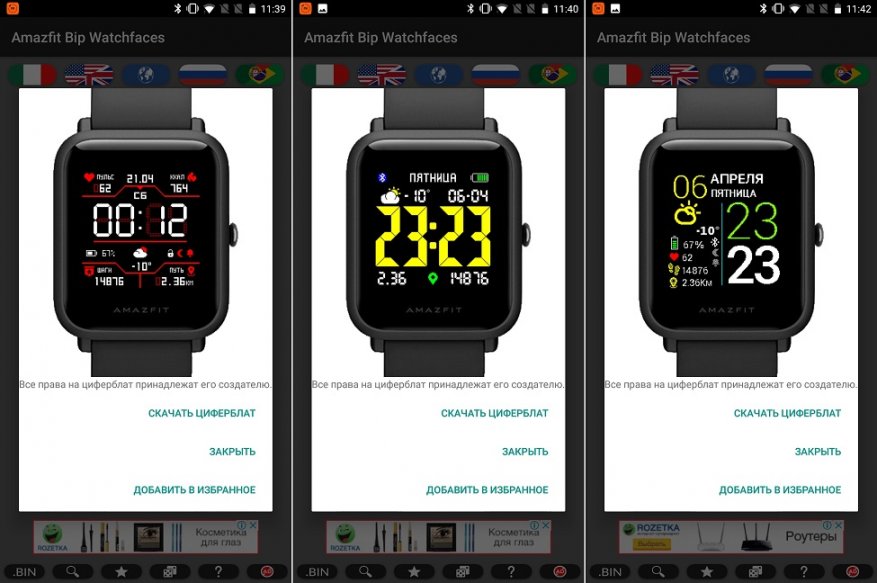
- Amazfit Bip Watchfaces;
- Мой циферблат;
- MyWatchFace.
Те, кто хочет получить возможность управлять воспроизведением музыки с помощью «Амазфит Бип», могут установить Mi Band 2 Music&Camera Control. Программа позволяет задавать действия, которые будут совершены при нажатии кнопки на корпусе часов.
Для этой функции подойдет и Amazfit Bip Assistant. Оно дополнительно позволит регулировать громкость воспроизведения. Однако ни одно из этих 2 приложений не будет работать на iPhone. Они рассчитаны только на гаджеты под управлением Android.
К числу часто скачиваемых относится и приложение Alert Bridge. Оно оптимизирует работу с уведомлениями от установленных на смартфоне приложений. Благодаря ему можно читать на часах полный текст сообщений из мессенджеров, изменять вид уведомлений и фильтровать их. Эта программа не держит постоянной связи с часами. Задержка в получении данных может достигать 7 секунд. Она представляет собой вспомогательную утилиту и не будет работать, если на смартфоне не установлено Mi Fit.
Распространенные проблемы с умными часами
Устройство может «зависнуть». Для выхода из этого состояния его нужно перезагрузить.
Если не заряжаются
Процесс зарядки всегда отображается на дисплее.
Если девайс не заряжается, нужно действовать по следующей инструкции:
- Проверить правильность подключения часов к док-станции. Если девайс подключен ненадежно, можно немного переместить его или аккуратно надавить на место соединения.
- Проверить зарядное устройство, адаптер, розетку и USB-порт на наличие повреждений или неисправностей.
- Просмотреть, нет ли грязи на контактах. Если загрязнение присутствует, очистить его можно при помощи зубной щетки и спирта. Если используется ватная палочка, после манипуляции следует проверить, не остались ли ворсинки.
Проблемы с обновлениями
Если возникли проблемы с обновлением часов Амазфит Бип, нужно принять такие меры:
- убедиться в полной зарядке гаджета, подключив его на 10 минут к док-станции и сделать еще 1 попытку обновления;
- закрыть и открыть приложение Mi Fit;
- при отсутствии синхронизации закрыть приложение и выключить/включить Bluetooth на смартфоне, потом открыть приложение и попробовать снова подключиться;
- перезагрузить смартфон.
Для обновления часы должны быть заряжены.
https://youtube.com/watch?v=uJeR33qoTPE
Не подключаются к телефону
Если не получается подключить часы к телефону, вначале нужно попробовать пройти все шаги, описанные под предыдущим подзаголовком. Если ничего не помогло, приложение необходимо удалить и установить заново.
На телефонах, работающих на Android, нужно очистить быстродействующую память и данные Bluetooth. На гаджетах с операционной системой iOS нужно удалить Amazfit Bip из перечня устройств. Для этого на иконке рядом с Amazfit выбирают «Забыть устройства», перезагружают Bluetooth, открывают программу и повторяют попытку.
Решение проблем при подключении
Без подключения к смартфону «умные часы» работать не будут, поэтому если при синхронизации возникают проблемы, попробуйте подключить часы к другому устройству. Возможно, проблема непосредственно в телефоне. Если же такой возможности нет, просто перезагрузите и часы, и телефон, но перед перезагрузкой удалите Mi Fit.
Если не помогло, попробуйте сбросить настройки часов. Для этого необходимо в параметрах устройства найти пункт «Сброс настроек» или что-то похожее — зависит от модели Amazfit.
Иногда бывает, что телефон не может подключиться к Amazfit, потому что превышено количество возможных подключений. Включите Bluetooth и перейдите в подключенные устройства: если их будет больше 10, удалите несколько и попробуйте снова.
Настройка интервалов замеров пульса
Не всем пользователям Amazfit Bip подойдет предустановленный производителем интервал замера частоты биения сердца. По умолчанию он составляет 1 минуту.
Скорректировать его длительность можно по следующей инструкции:
- активировать Mi Fit;
- перейти в настройки Amazfit Bip;
- пролистать список доступных сервисов вниз до раздела “Определение ЧСС”;
- перейти во вкладку “Частота обнаружения”;
- выбрать интервал из предложенных вариантов.
Увеличить частоту проведения контроля пульса нельзя. Ее можно только снизить до одного измерения в 5, 10 или 30 минут.
Функция настройки интервала обнаружения пульса доступна и через другие фитнес-приложения.
Вдоволь наигравшись с Amazfit Arc (почти клон популярного Xiaomi Mi Band 2), мне захотелось попробовать что-то более функциональное, чем простой фитнес-браслет. Выбор пал на умные часы Huami Amazfit Bip А1608, которые сулили полноценную работу с уведомлениями — возможность читать сообщения прямо с дисплея — и при этом обещали минимальную, на фоне браслета, просадку по автономности.
Amazfit Bip: китайская и международная версия
В продаже доступно две версии Вотчфейса Амазфит Бип. Это:
- Китайская версия, доступная на Али по наиболее привлекательной цене
- Международная версия, дороже на 10$, но вместо иероглифов имеющая английский интерфейс.
Использовать китайский вариант крайне затруднительно. Международная англоязычная версия вполне приемлема.
Как установить английскую прошивку
Если у вас не английская версия, то заменить иероглифы привычной латиницей можно с помощью установки соответствующей прошивки. Скачайте приложение MiFit (для Android или iOS), синхронизируйтесь с устройством и программа в автоматическом режиме обновит вотчфейс.
Как установить на Амазфит русский
Если у ваших Huami Amazfit Bip английский язык стоит по умолчанию, можно попытаться русифицировать интерфейс. Перевод меню будет частичный. Для этого потребуется скачивание стороннего приложения gadgetbridge, создание файла с расширением .res, запустить его на смартфоне через файловый менеджер. Если русификация прошла успешно, то после этого ваш Amazfit начинает работать на нужном языке.
Как установить циферблаты: инструкция
По умолчанию гаджет оснащен стандартным вотчфейсом. В постоянном режиме на главном экране отображается минимум информации. Это текущее время, ваш пульс и количество пройденных шагов. При соответствующей настройке на главный экран может выводиться информация о погоде. Смена экрана открывает доступ к подробным данным. Дисплей работает в монохромном режиме и отображает в секторах информацию:
- День недели – буквами и графикой
- Дата – в формате месяц, число
- Время – 12 или 24 формат с указанием секунд
- Текущая активность – количество пройденных шагов
- Заряд батареи
Для просмотра подробной информации или детальной статистки необходимо запустить смартфон и перейти в фирменное приложение. Всего предустановлено 10 стандартных вариантов циферблатов. Чтобы установить новый интересный интерфейс или собрать собственный вариант циферблата, вам потребуется смартфон, с которым синхронизируется устройство и доступ к интернету.
- В приложении Mi Fit дождитесь синхронизации с устройством, войдите в раздел профиля. После успешной синхронизации вы увидите в самом верху пункт Настройки тем. Здесь находятся десять предустановленных тем циферблатов, любые из которых вы можете установить.
- Далее вам понадобится скачать приложение Amazfit Watch Faces, оно доступно на Play Market. Заходите в эту установленную программу. Программное обеспечение автоматически начинает скачивать тот файл с расширением .bin. который только что был установлен в смарт-часы.
- Теперь можно зайти в каталог (в виде флагов) и уже оттуда выбрать любой понравившийся вотчфейс.
- Выходим из программы, снова открываем Mi Fit (происходит обновление страницы) и снова выбираем установленный в первый раз циферблат. После нажатия кнопки Синхронизировать на часах отобразится тот циферблат, который был выбран в Watch Faces.
Чтобы вам процесс стал более понятным, посмотрите видео инструкцию.
Как перезагрузить устройство
Перезагрузка часов позволяет сбросить все установки, и вернутся к заводским настройкам. Были случаи, когда система зависала, а в инструкции описания, как перезагрузить часы просто нет. Чтобы обнулить все личные параметры, можно использовать 3 метода.
Способ 1
Откройте приложение Mi Fit и выполните отвязку устройства, нажав «Отвязать», или «Unpair». Когда он исчезнет из приложения, привяжите часы к любому другому устройству – второму смартфону или планшету. Если при запуске часы завибрировали, значит настройки обнулились.
Способ 2
Полностью разрядить устройство. Не самый корректный способ, но рабочий. Из минусов – очень долгий. Часы способны работать в режиме ожидания не один месяц. К негативным последствиям этого метода можно отнести возможную нестабильную работу аккумулятора.
Способ 3
Выйдите из личного кабинета в приложении Mi Fit, а затем удалите его со смартфона. При следующей установке определите свои часы, как новое устройство. Альтернатива – использовать неофициальную версию приложения Mi Fit для привязки браслета.
Приложение, которое однажды станет личным врачом
Основной экран собирает основные данные. До настроек далеко
Благодаря подробным, удобно визуализированным отчетам приложения-компаньона Zepp можно с неплохой точностью контролировать текущее состояние здоровья.
Вдобавок Amazfit внедрила постоянную синхронизацию GTS2 с приложением: так пульс, движения руки и шаги преобразуются в разнообразные расчетные параметры.
Графики понятны и наглядны
Доступны
- определение активности для увеличения точности измерений,
- круглосуточное измерение стресса (пульс + SpO2 + оценка движения),
- отслеживание дыхания во время сна,
- автоматическое определение сна и оценка его продуктивности с учетом фаз.
При необходимости можно открыть доступ к данным внешним Bluetooth-устройствам, используя Amazfit GTS2 в качестве пульсометра спортивных комплексов или бортовых компьютеров велосипедов.
Инструкция по использованию
Во избежание проблем перед началом использования следует изучить инструкцию пользователя.
Как включить и отключить смарт-часы
Чтобы не произошло внезапного отключения устройства во время первоначальных настроек, вначале нужно удостовериться в достаточном уровне заряда.
Amazfit Bip — модель, предназначенная для людей, которые хотят контролировать работу своего организма.
Для включения девайса необходимо нажать на кнопку на правой стороне корпуса.
Смена циферблата
Для смены циферблата нужно войти в настройки, нажать «Циферблат», выбрать вариант из представленных и кликнуть «ОК».
Данные в разделе Статистика
Здесь отображаются следующие сведения:
- количество сделанных шагов;
- результаты измерения пульса;
- число пройденных километров;
- количество потраченных калорий;
- уведомление о паузах в физической активности.
В ходе тренировок видна основная статистика и уровень пульса.
Изменение цели активности
Действовать нужно по следующему алгоритму:
- В приложении нажать на «Профиль».
- Нажать на «Цель активности» и задать свои цели, прокручивая до нужного количества шагов, кликнуть «ОК».
Также в приложении можно активировать уведомление о целях.
Смена системы мер
Следует зайти в свой профиль, нажать «Метри» для переключения между английской и метрической системами мер, затем вернуться на главную страницу для синхронизации.
Опции в настройках
Через «Настройки» изменяют циферблат, задают действия при удерживании кнопки, настраивают яркость экрана, просматривают информацию об устройстве, отключают гаджет.
Откалибровка компаса
Для этого нужно двигаться влево по дисплею, пока не появится компас, и нажать на него. После того как высветится изображение в виде восьмерки, следует перемещать устройство, как показано на картинке.
Откалибровать компас на популярных часах Amazfit Bip не сложно.
Activity Settings
Двигаясь влево по экрану, необходимо открыть Активность > Activity Settings, кликнуть на «Спортивные настройки» и настроить такие функции, как:
- автопауза — остановка часов в момент, когда владелец в неподвижном состоянии;
- предупреждение о сердечном ритме — подача сигнала при повышении установленного лимита частоты сердцебиения;
- предупреждение о темпе — сигнал при снижении установленного темпа;
- оповещение расстояния — предупреждение о достижении заданного расстояния.
Настройка бесшумного режима
Опускаясь вниз по экрану, нужно найти и нажать на DND. Существует всего 2 опции: «Сейчас» и «Авто». При выборе первой девайс сразу прекратит отправлять любые оповещения. При второй часы не будут сигнализировать только ночью.
Amazfit bip можно переключать в различные режимы.
Правильная зарядка
Для зарядки «умных» часов USB-разъем на конце провода, отходящего от док-станции, нужно вставить в компьютер, смартфон или Power Bank. Наручный гаджет далее поместить в станцию так, чтобы его металлические контакты оказались на одном уровне с желтыми контактами зарядного устройства.
Модельный ряд Amazfit
Существует несколько линеек смарт-часов Amazfit:
- Amazfit BIP — стильный дизайн, небольшая цена, GPS-датчик. Amazfit BIP Lite — облегченная версия без GPS, немного дешевле классической модели.
- Amazfit PACE — креативный спортивный дизайн, защита от влаги и пыли, управление музыкой. Можно использовать в качестве флешки.
- Amazfit VERGE — классический, сдержанный дизайн, 4 ГБ встроенной памяти и AMOLED-экран. Amazfit VERGE Lite — облегченная модель, похожая по дизайну. Amazfit VERGE 2 — вторая версия часов, в которой еще более мощный процессор и аккумулятор, а еще материал корпуса из нержавеющей стали.
- Amazfit STRATOS — влагозащищенное устройство с брутальным дизайном, прочным стеклом, защитой от царапин и множеством полезных функций, например, мониторингом сна или калорий. Amazfit STRATOS 2 — вторая версия данной линейки, одна из самых дорогостоящих моделей. Обладает спортивным дизайном и карбоновым циферблатом.
- Amazfit GTR — часы, которые выпускаются в двух размерах (14 мм и 47 мм). Внутри у них мощный аккумулятор, множество датчиков и GPS.
- Amazfit GTS — влагозащищенная модель с силиконовым ремешком и корпусом из нержавеющей стали. Чтобы уничтожить такие часы, придется очень постараться. Правда, устройство поддерживает только мониторинг спорта, калорий и сна, поэтому оно дешевле остальных моделей данного бренда.
- Amazfit COR — один из первых и самых дешевых трекеров Amazfit. Обладает хорошей автономностью и функциональностью, но при этом не дает возможности отвечать на звонки.
На данный момент, это все выпущенные на рынок модели «умных часов» бренда Amazfit. Все они поддерживают подключение как к Android, так и к iOS, а некоторые (Stratos, Stratos 2 и Verge 2) даже умеют подключаться к системам Windows и OS X. Подключение Amazfit к смартфонам практически идентично, существенной разницы среди моделей нет.
Какие функции смарт-часов будут доступны после подключения к айфону
Несмотря на то, что часы подключены к iPhone, существуют ограничения на их возможности. Так, на всех подобных девайсах отсутствует возможность совершать звонки непосредственно на часах. Да, они будут оповещать своего владельца о входящем звонке, однако отвечать на вызов придется через айфон.
Все оповещения и уведомления, поступающие на айфон, будут также отображаться и на самих часах, причем эта опция является настраиваемой. Таким образом, можно выбрать сообщения от каких приложений будут видны на дисплее умного хронометра от Андроид.
Считывать информацию о своем состоянии можно на ходу
SMS-сообщения можно просматривать на экране смарт-часов, но только для того, чтобы ответить на них, придется доставать из кармана свой айфон: подобная функция у носимого девайса, сопряжённого с iPhone, отсутствует.
Хорошая новость – музыка со смартфона может также проигрываться с часов, можно даже настроить свой плей-лист, чтобы наслаждаться любимыми хитами во время тренировки или пробежки.
Знаковые возможности, благодаря которым умные хронометры стали такими популярными: измерение пульса, пройденного расстояния, трекер – всё это будет прекрасно работать и в связке с айфоном.
Таким образом, даже обладание смартфоном от компании Apple не налагает ограничения на использование носимых гаджетов: все решается с помочью специальных приложений для смарт-часов на айфон. Тем не менее, существует одно небольшое но – не все функции, доступные для владельцев Андроид-устройств, будут доступны при сопряжении умного хронометра с iPhone.
https://youtube.com/watch?v=lAIC_ocYVdo